|
| 「My Vodafone」を開いた画面、残高15ユーロと表示 |
VodafoneIT(イタリア)のプリペイド「Europe SIM」を購入すれば、ヨーロッパ内データローミング「Smart Passport」1日500MB/3ユーロのオプションが使えます。このオプション、2013年7月に設定されたようで、ヨーロッパ内、データローミング定額、1日定額500MBというのは、高速データ通信を使える容量で、その容量に到達の場合、接続速度32 Kbpsに制限されますが、無制限に使えます。詳細は、下記ブログをご覧下さい。
◎EU周遊に最強データSIM? Vodafone IT(イタリア) のオプション「Smart Passport」は 1日定額/500MB/3ユーロ~ヨーロッパ・トルコを含め47ヵ国もOK!
また、「My Vodafone」の登録、オプションの設定、解除などについて、最新(2014年1月3日現在)の情報を下記に追加しましたので、参考にして下さい。
◎VodafoneIT(イタリア) ヨーロッパデータローミングSIMカード 500MB/3ユーロ~上手な使い方とトラブル対策は?
◎VodafoneIT(イタリア) nanoSIMカード~SIMフリーiPhone5sでEUデータローミング/1日500MB/3ユーロ活用の準備完了
なお、デザリングやWiFiルーター、USBモデムなどを使用した場合、「Smart Passport」のオプションが使えなくなり、従量制や、オプション「Vodafone Internet Passport」(1日6ユーロ/1GBのタブレット・PC用プラン)に切り替わるようです。その場合、両方のオプション料金(3ユーロ+6ユーロ)が課金されるという書き込みもあります。(オプション「Vodafone Internet Passport」が登録済みの場合)
スマートホンなどで デザリングを行った場合、オプションは「Vodafone Internet Passport」に切り替わり、APNも、「Smart Passport」専用のmobile.vodafone.itから、web.omnitel.itに強制的に変更されてしまうようです。下記は、ドイツ業者の注意書きですが、「Smart Passport」1日500MB/3ユーロのオプションを使って、デザリングなどをするには、APNについて、手動設定可能の「ルート化」などを行い、デザリング時でも、APNがmobile.vodafone.itに設定できるようにする必要が有るようです。
なお、デザリングをしない場合というか、スマートホン、iPhoneを単体でデータ通信を行う場合には、APNの設定が「mobile.vodafone.it」になっていれば、問題無く、「Smart Passport」1日500MB/3ユーロのオプションが使えます。
Tethering with smartphones and MiFi is possible if the APN is set up manually to mobile.vodafone.it
A wrong APN setup can cause higher than expected costs!
Warning: from Android 4.1 on, a correct tethering APN setup is possible only with root access!
また、ヨーロッパ周遊データSIMカード Vodafoneイタリアだけでなく、アイルランド、イギリスにも有りますので、その比較してみました。下記、ブログを参照して下さい。
◎ヨーロッパ周遊データSIMカード Vodafoneどれが安くお薦め?~Vodafoneイタリアも参入!「VodafoneIE」「VodafoneUK」は
http://tabitabi2400016.blogspot.jp/2013/10/simvodafonevodafonevodafoneievodafoneuk_22.html
このVodafoneITのデータ定額オプション「Smart Passport」の特徴は、対象国が、下記の通り、トルコも含めヨーロッパ36ヵ国・11地域、合計47ヵ国・地域となっており、VodafoneIEやVodafoneUKと比べ広く、主要国だけでなく、小国・地域もほぼ網羅していることです。
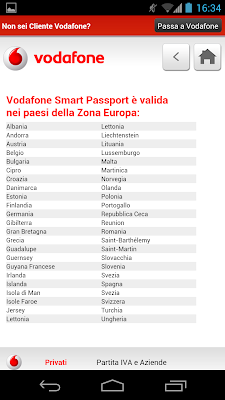 |
| Smart Passportの対象国 |
アルバニア、アンドラ、オーストリア、ベルギー、ブルガリア、クロアチア、キプロス、チェコ、デンマーク、エストニア、フィンランド、フランス、ドイツ、ジブラルタル、イギリス、ギリシャ、ハンガリー、アイスランド、アイルランド、ラトビア、リヒテンシュタイン、リトアニア、ルクセンブルク、マルタ、モナコ、ノルウェー、ポーランド、ポルトガル、ルーマニア、スロバキア、スロベニア、スペイン、スウェーデン、スイス、オランダ、トルコ、ポルトガル領アゾレス諸島、スペイン領カナリア諸島、デンマーク領フェロー島、フランス領ガイアナ、スペイン領グアダルーペ、イギリス領ガーンジー島、マン島、ジャージー島、ポルトガル領マデイラ諸島、フランス領マルティニーク島、フランス領レユニオン
また、料金も、1日3ユーロで、データ定額プラン、高速データ通信が1日500MBまで使え、容量・価格とも安いのが魅力です。(500MBを超えたら、速度制限がかかりますが、無制限に使えます)更に、SMSや音声通話のEU域内で使える無料利用分までが含まれています。
ヨーロッパを周遊する旅行者は、このプリペイドSIMカードがあれば、スマートホンなどのデータ通信のために、各国のSIMカードを購入しなくても、大丈夫な感じがします。ドイツ、フランスなど1ヵ国に、長期滞在する方を除けば十分間に合うような気もします・・・
Vodafoneの場合、各国のプリペイドSIMカード、「My Vodafone」で、設定やチャージをする仕組みとなっています。VodafoneIT(イタリア)プリペイド「Europe SIM」の場合も、日本など海外で、スマートホン・iPhoneなどから、残高の確認、有効期限、オプション設定の状況など確認できない状況になっています。
しかし、「My Vodafone」に登録すれば、日本からでも、残高の確認、有効期限、オプション設定を確認できるだけでなく、チャージ、オプションの変更・取消なども簡単にできるようになります。ちなみに、チャージだけは、携帯電話番号が分かれば、「My Vodafone」の登録をしなくても可能です。
VodafoneITの 「My Vodafone」の設定は・・・・
VodafoneIT(イタリア)の「My Vodafone」、設定はそれほど難しくはありません。一番面倒なのは、設定・登録画面がイタリア語なので、自信が無い方は翻訳機能などを使いながら設定してみたらいかがでしょうか・・・。
設定・登録は、日本で可能です。私は、30分ほどかけて、日本で登録を完了させました。 ただし、登録確認作業に、SMSとe-mailを使いますので、スマートホンかiPhoneなどで、WiFi接続の状態が必要となります。(スマートホン・iPhoneなどと、パソコンの組み合わせでもOKです)
「My Vodafone」の登録ですが、PCから、下記の手順でおこなえますが、VodafoneIT(イタリア)のWEBが不安定で、ナカナカアクセスできないとの書き込みもあります。iPhoneやアンドロイドの端末を使って、アクセスする場合、比較的安定した接続が可能なようです。
下記の写真、iPhone5sをWiFi接続したものです。「Safari」から、my190.vodafone.itを入れて開き、「Home」→ 「My Vodafone」で表示したものです。下記はログインの画面ですが、右下に、登録のタブが有り、ここからも「My Vodafone」の登録が可能です。(2013年12月9日追記)
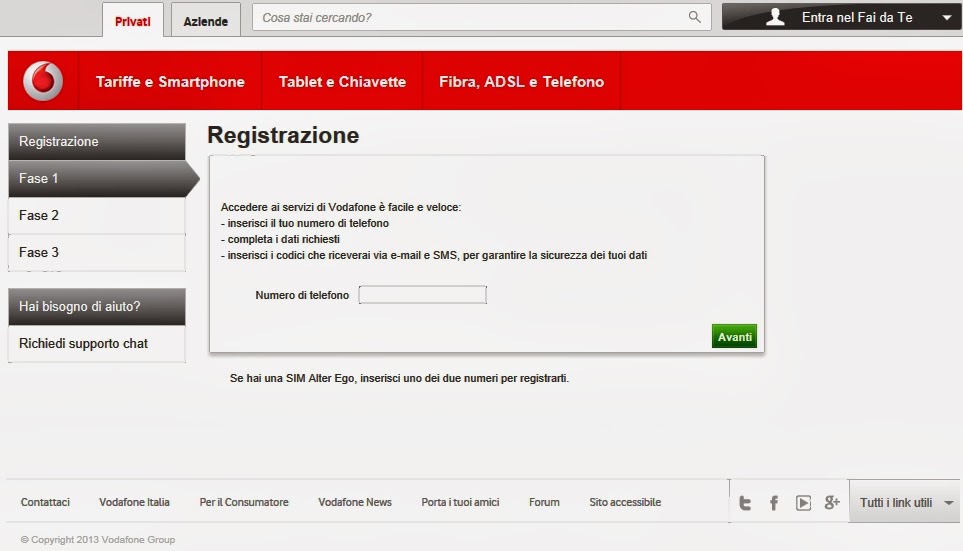
1. 下記のWEBを開いて、「Numero di telefono」の空欄に、プリペイド「Europe SIM」の携帯電話番号10桁を入れます。+39は不要です。空欄に電話番号を入れたら、緑の「Avanfi」をクリックします。そうしたら、次の登録情報を入れる画面に移動します。
https://registrazione.vodafone.it/190/regu/checkLinkAccount.do?key=com_reg
2. 下記の登録情報を入れる画面が開きます。それぞれ登録情報を入れます。
・Nome →名前
・Cognome→姓
・Codice fiscale→納税者情報
・Scegli username→ログインの際、使用するユーザー名を登録
・E-mail→登録認証の手続きやチャージ結果の連絡に使用
・Scegli password(min 6 max 20)→ログインの際、使用するパスワードを登録(6桁~20桁)
・Conferma password→パスワードの再確認
ここで、分かりにくいのは、「Non ricordi il tuo
Codice Fiscale?」 =納税者情報ですが、この情報を入れないと先へ進めません。そこで、Codice fiscaleの青いリンク部分をクリックしたら、登録情報の画面から、下記画面に移動します。
ただし、2013年11月半ば頃より、開通作業と同時に、「納税者番号」の登録がされるようになったようです。開通時に、「納税者番号」が登録されている場合、下記のやり方で新規登録はできませんので、購入業者に連絡して、「納税者番号」を提供して貰って下さい。一番ベターなのは、パスポートのコピーを送付する際、『開通したら、電話番号に加え、「Codice fiscale→納税者情報」も連絡して下さい』を付記しておくことだと思います。(2013年12月29日追加)
氏名、性別、生年月日を記入し、住所は「EE-Estero」=海外を選択肢します。そして、所属する国の選択、何故か日本がない感じでした。(よく探せば有るようですが・・・)「RYOKYO」なんて変な選択肢が有ります。どこか、東南アジアの国でも設定しておいても問題ありません。全ての項目を記入したら、緑の「Calcola」をクリックしたら、情報登録の画面に戻ります。そうしたら、Codice fiscale=納税者情報が勝手に設定されています。
全ての登録情報の記入が済んだら、「Autorizzo」にクリックを入れて、緑の「Avanfi」をクリックしたら、この登録情報を確認する画面に移ります。省略しますが、内容確認と必要な情報を入れて、緑の「Avanfi」をクリックして下さい。
3.最後に、登録確認のパスコードの画面に移動します。ここで、登録確認のパスコードの記入が求められます。パスコードは、SMSとe-mailで2つ送信されてきますが、二つとも必要です。
今回の場合、下記パスコードを二つそれぞれ指定の場所に書き入れ、「Avanfi」をクリックして完了し、「My Vodafone」の画面に移動しました。ログインに成功していれば、ファーストネームの表示もでます。(画面省略)
① e-mailで、下記の登録確認及び登録手続きに必要なパスコードが送られてきます。今回の場合は、”OSHPEN”がパスコードになります。
Ciao ******,
il codice di sblocco per completare la registrazione del numero 3403717567 e':
OSHPEN
Per accedere la prima volta alla tua Area personale "190 Fai da te":
- collegati al sito www.vodafone.it
- inserisci la tua Username ******** e la password scelta in fase di registrazione
- digita il codice di sblocco sopra indicato e quello ricevuto tramitre SMS
Per i successivi accessi inserisci semplicemente la tua Username ******** e la password nel box di Login.
Ti aspettiamo online!
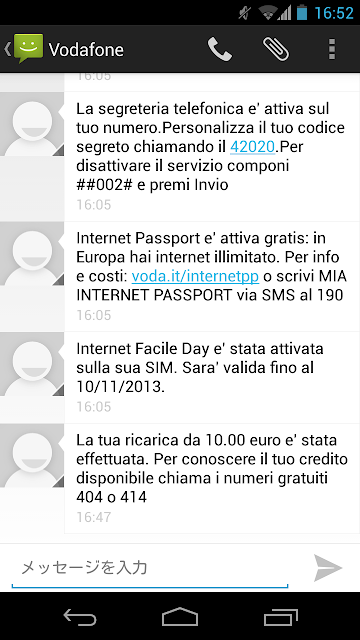
② SMSでも、下記の一番下のように、パスコードが送られてきます。今回の場合、"780108"がパスコードになります。
VodafoneITの 「My Vodafone」の活用は・・・・
上記の手順で、「My Vodafone」の登録が完了したら、色々な機能が使えます。 「My Vodafone」の登録する前に、WEBサイトから、PayPalアカウントを使って、日本で、10ユーロチャージしましたが、404というUSSDコマンドで、残高や有効期限の確認はできませんでしたが、 「My Vodafone」では確認ができるようになっています。
◎ 「La tua SIM」を開いたら・・・
SIMカードの種類、携帯電話番号、バリデート(開通日)、最終チャージ日、有効期限などが表示されます。ちなみに私のSIMカードの場合、開通日:2013年10月10日、最終チャージ日:2013年10月16日、有効期限:2014年9月16日となっています。
ただ、有効期間、最後のチャージから12ヵ月のはずなんですが、昨日(2013年10月16日)、チャージしているのに、有効期間11ヵ月後の2014年9月16日になっています、何故だろう・・・。
◎ 「Servizi e Promozioni Attive sulla tua SIM」を開いたら・・・
現在、登録済みのオプションの一覧が表示され、この画面から、追加、削除が可能です。データ定額プランの「Smart Passport」と「Vodafone Internet Passport」の2つオプションがすでに有効となっています。ドイツの購入業者が登録してくれたようで、下記の写真のように、いずれも2013年10月10日から有効となっています。
ちなみに、「Smart Passport」などデータ定額のオプション、購入を依頼した業者が登録をしてくれるはずですが、万一、未登録の場合、「My Vodafone」から登録することが可能です。下記が登録できる画面です。
「My Vodafone」に登録した後、ログインしたら、左側に、メニューバーが表示されます。そのメニューバーのうち、「La tua offerta 」のタブをまず選択します。次に、「オプションの追加」の選択になる「Ativa nuove promozioni」のタブを選択します。
そうしたら、下記の画面が開きます。この画面は、2ページ目です。全部で、オプションの選択は3ページ有り、「Smart Passport」は2ページ目にあります。
私の場合、下記写真のように、「Smart Passport」のオプションは、「stato:Attivo Ultimamodifica:
10/10/2013」と、サービスがすでに有効となっています。ですから、緑のボタンは「Disattiva」の表示となっており、このオプションを無効にする場合は、緑のボタンを押すことになります。
まだ、「Smart Passport」のオプションが有効になっていない場合、この緑のボタンは「Attiva」になっています。このボタンを押せば、「Smart Passport」のオプションが有効になります。ということで、「Smart Passport」のオプション、未登録の場合、この手順で登録してみて下さい。
◎ 「Controllo Costi 」を開いたら・・・
チャージ残高、オプションの現状確認ができます。チャージ残高は、15ユーロですが、初期残高は5ユーロです。10月16日、PayPalアカウントから10ユーロチャージしていますから、合計15ユーロということになっています。
データ定額の「Smart Passport」は、1日3ユーロなので、5日分ありますから、来年1月、トルコへ行った時、2日分使用してみます。これで上手くデータ定額が使えるようであれば、追加チャージをしたいと思います・・・
◎ 「Ricaricare online」を開いたら・・・
オンラインでチャージが可能です。クレジットカードかPayPalの決済になります。PayPalなら、問題無くチャージ可能で、私はこれを使っています。ただし、クレジットカード、日本発行のVISAで試してみましたが、撥ねられました。ダイナースの場合、OKだったという書き込みもあります。
なお、チャージは 「My Vodafone」にログインしなくても、WEBサイトから電話番号だけで、直接できます。

 投稿
投稿